Recibe reservas online — una mesa, una sala o un equipo, en tiempo real
Una reserva funciona con el mismo motor que una cita: das de alta lo que se puede reservar —una mesa, una sala de tratamiento, una pista, una unidad de alquiler— como recurso propio con su propio aforo, y los clientes eligen en tu sitio una hora disponible en tiempo real. Sin partidas de llamadas cruzadas, sin una mesa reservada dos veces para dos grupos distintos.
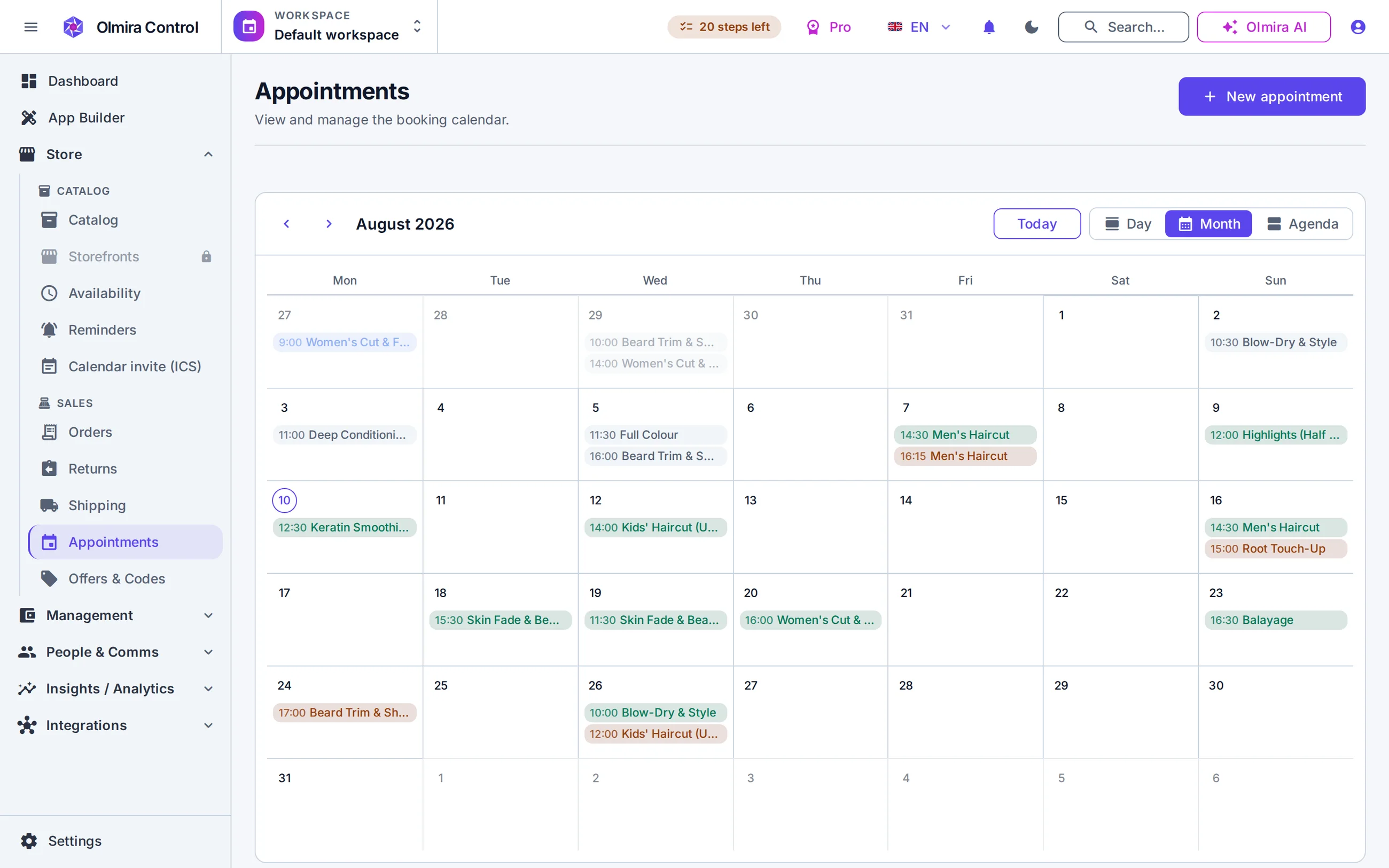
Qué la convierte en una reserva y no en una simple entrada de agenda
El archivo es lo que estás vendiendo
Disponibilidad realmente en tiempo real
Una sola reserva por recurso, garantizado
Cobra en el momento si quieres
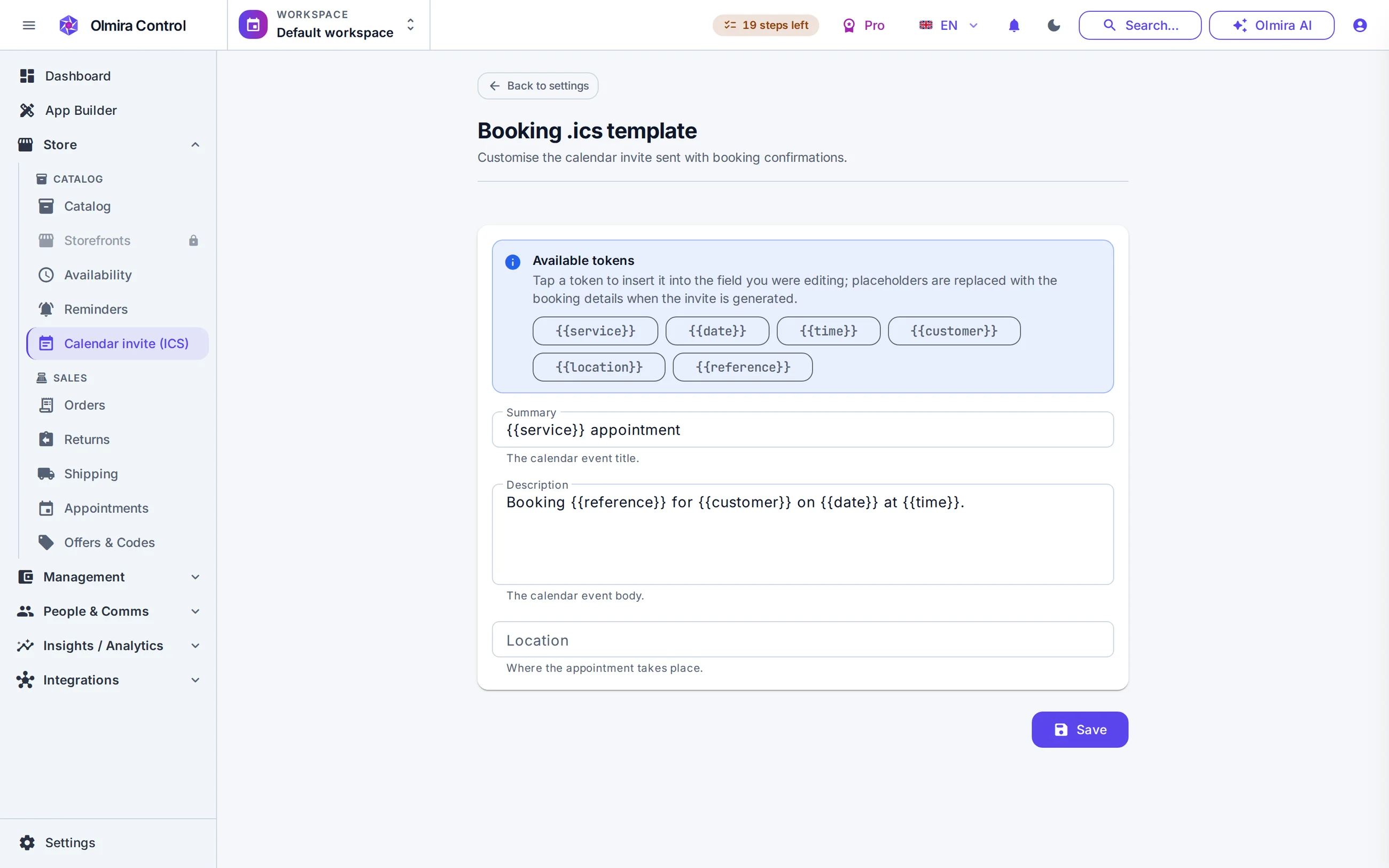
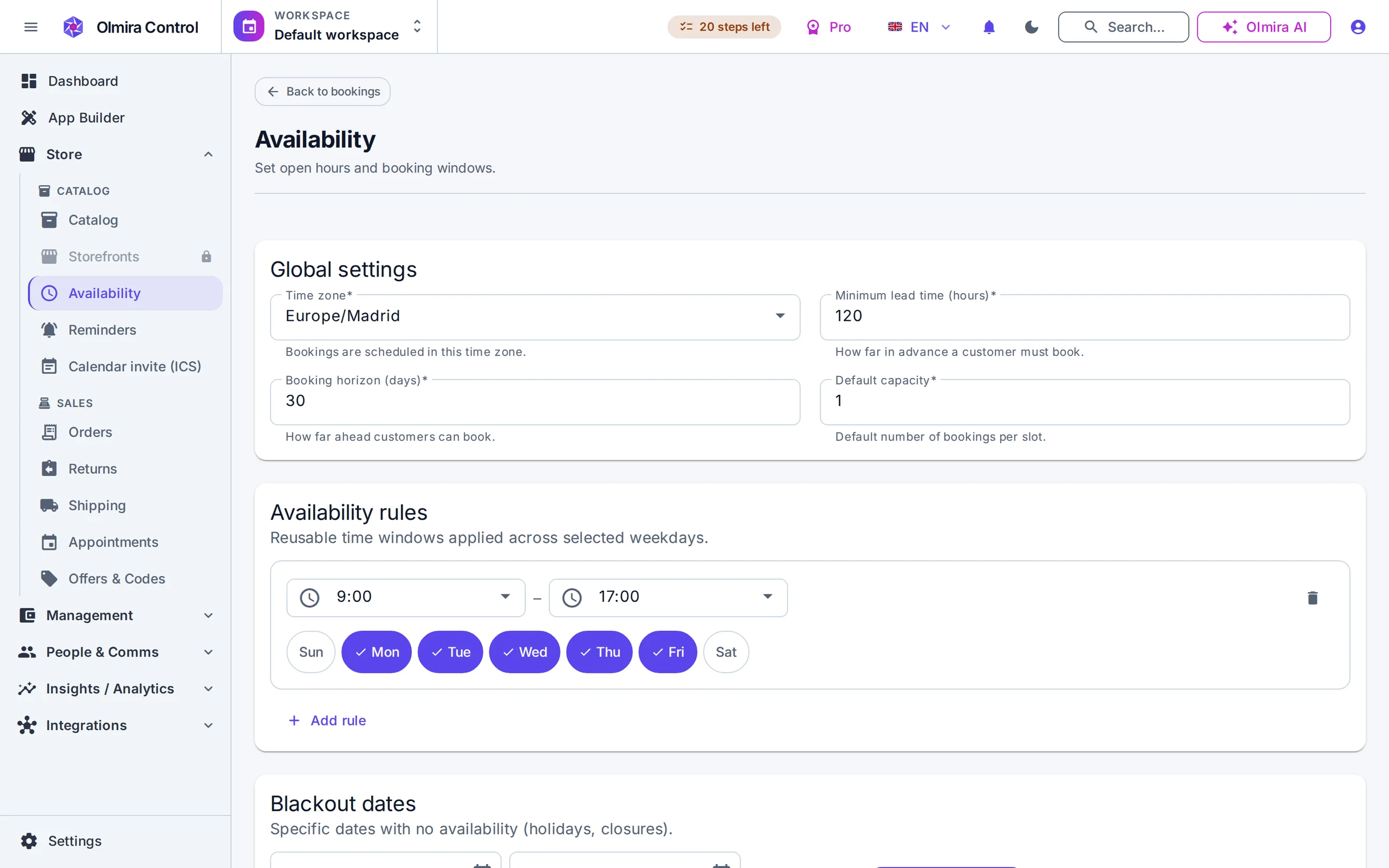
Las salas, las mesas y los equipos son recursos, igual que lo es el personal
Por debajo, el motor de reservas de Olmira solo conoce recursos con un tipo —personal, sala o equipo— y un servicio que usa uno o varios de ellos. Para las reservas de espacios o material le das la vuelta: la sala o el equipo es el servicio. Una mesa de comedor privado se convierte en un recurso de tipo «Sala» con capacidad para un grupo cada vez; un proyector o un kayak se convierte en «Equipo». Da de alta varios del mismo tipo —cuatro pistas, seis salas de masaje, una flota de bicicletas— y Olmira ofrece automáticamente el que esté libre a la hora solicitada, la misma comprobación cruzada que evita que un miembro del personal quede doblemente reservado entre dos servicios distintos. Si importa una unidad concreta (esta sala exacta, aquella mesa en particular), también puedes reasignar a mano una reserva a un recurso con nombre desde el calendario.
Lo que el cliente ve y hace realmente
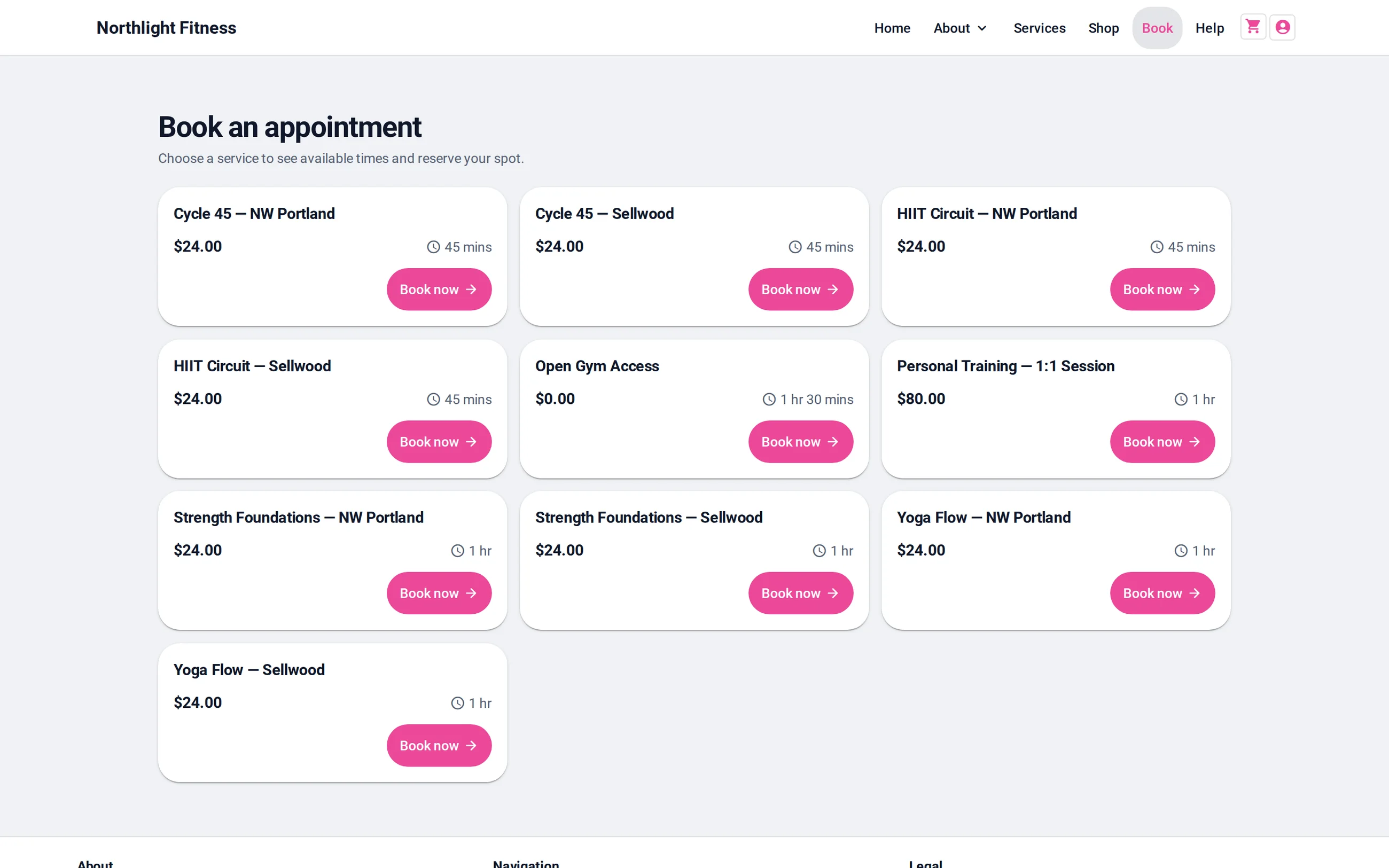
En tu web, el cliente elige una fecha, ve las horas realmente libres de ese recurso y confirma: nombre, correo electrónico, teléfono y una nota opcional. Ese campo de nota es hoy donde un grupo indica cuántos son o cualquier petición especial; todavía no hay un selector específico de número de personas en el formulario de reserva, así que, si el número de comensales cambia cómo los sientas, pídelo ahí o pregúntalo cuando entre la reserva. Al confirmar, recibe un correo con una invitación de calendario (.ics); tú recibes la reserva en tu calendario, con un color según el estado y editable como cualquier cita: confirmarla, reasignarla a otra mesa o cancelarla. La cancelación y el cambio de fecha en autoservicio están disponibles si los permites, usando solo la referencia de la reserva y el correo electrónico, de modo que el cliente puede liberar su hueco sin llamarte.
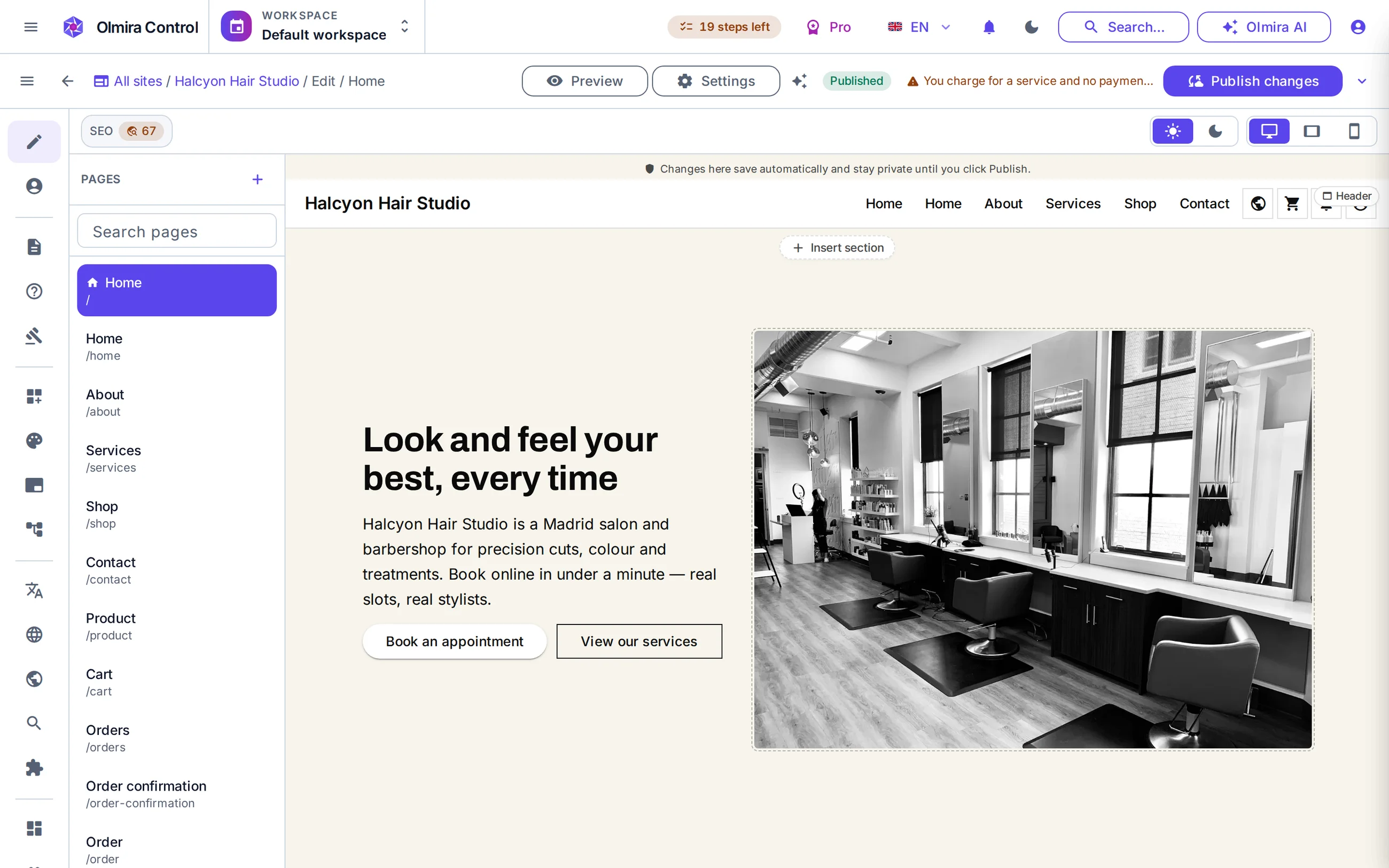
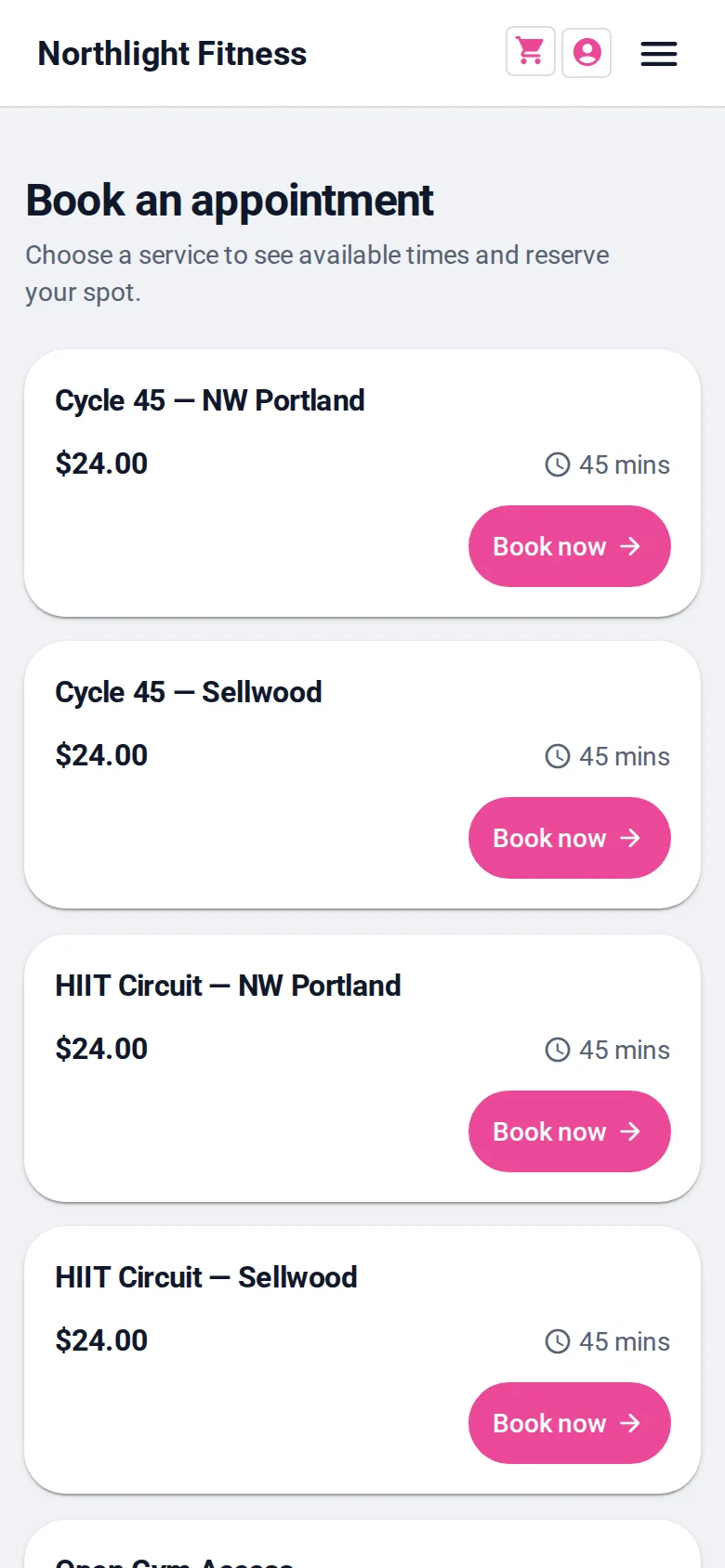
Reservado desde un móvil, de principio a fin
La página de reservas en la demo Business — un operador de charter con activos y capacidad reales detrás. Los clientes ven qué se puede reservar y lo reservan desde el móvil que tienen en la mano. Abre la demo y pruébalo.
Configurar tu primer recurso reservable
1
Añade tus recursos
2
Crea la ficha reservable
3
Define horarios y reglas
4
Publicar
Cuánto cuesta
Las reservas usan el mismo derecho de uso que las citas: incluido con Bookings en Pro y superiores, o el complemento Bookings & Payments en Starter por 15 €/mes si además quieres cobrar en el momento de reservar. No hay un cargo aparte por las reservas: es la misma funcionalidad de Scheduling, aplicada a una sala, una mesa o un equipo en lugar de a la agenda de una persona. Todas las cifras están en la página de precios.
Las reservas comparten el calendario con todo lo demás que agendas
Señales de reserva
Tienda online
Hoy no con un campo dedicado: el formulario de reserva tiene nombre, correo, teléfono y una nota de texto libre, así que pídeles que indiquen ahí el número de personas, o confírmalo con un mensaje posterior. Si el número exacto de comensales cambia cómo colocas o dotas de personal una reserva, cuenta con ese paso adicional.
La comprobación de capacidad y la escritura de la reserva ocurren dentro de una única transacción de base de datos bloqueada en el servidor. Quien llegue primero con su petición se queda la plaza; a la otra persona se le dice que está ocupada antes de intentar ningún pago, nunca una carrera que se decide en el navegador.
Sí: activa el pago en el momento de la reserva para el recurso reservable y Olmira cobra el precio que hayas fijado, en tu propia cuenta de Stripe, en el instante en que se hace la reserva. Es exactamente el mismo mecanismo que describe señales de reserva.
No. Las reservas funcionan sobre la capacidad de Agenda —incluida con Reservas en Pro y superiores, o con el complemento Reservas y Pagos de Starter—, independiente de la tienda online completa con sus seis formas de vender.
Si permites los cambios en autoservicio, sí: con la referencia de la reserva y el correo, sin necesidad de cuenta. La nueva hora se comprueba con la disponibilidad exactamente igual que una reserva nueva, así que no puede duplicar en silencio la reserva de otro grupo.
Cualquier cosa que modelarías como una sala o un equipo: mesas de comedor, cabinas de tratamiento, pistas, estudios, bicicletas, kayaks, equipo audiovisual, cada uno con su propio aforo y su propio precio. Las reservas y las citas comparten un mismo calendario, así que una mesa y una cita de peluquería pueden convivir en la misma vista de día.