Anzahlungen für Termine einziehen — damit ein No-Show den Kunden kostet, nicht Sie
Schalten Sie die Zahlung für eine buchbare Leistung ein, und Olmira zieht sie in dem Moment ein, in dem jemand einen Termin reserviert — noch bevor der Termin überhaupt bestätigt ist. Legen Sie den Preis als kleine Anzahlung oder als vollen Betrag fest — belastet wird der von Ihnen gesetzte Preis, im Voraus, auf Ihr eigenes Stripe-Konto.
Was „Zahlung erforderlich“ wirklich ändert
Eine Buchung ist erst echt, wenn das Geld es ist
Die Anzahlung ist der Preis, kein separates Feld
Ein verbundenes Konto, keine Plattformprovision
Es ist eine echte Bestellung, sobald sie bezahlt ist
Wie ein Betrieb das konkret für Anzahlungen nutzt
Nehmen wir an, ein Stuhl kostet Sie echte Zeit, ob der Kunde erscheint oder nicht: eine Farbbehandlung, ein für sechs Personen reservierter Tisch, ein für den Nachmittag geblockter Mietslot. Die Lösung ist kein Häkchen bei „Anzahlung“ — sie besteht darin, Zahlung bei Buchung zu verlangen und diese Leistung mit dem Betrag zu bepreisen, den Sie behalten möchten, wenn niemand auftaucht. Führen Sie die Behandlung mit 80 € auf, setzen Sie den buchbaren Preis aber auf 20 €, und Olmira bucht 20 € ab, sobald der Slot reserviert ist; die restlichen 60 € kassieren Sie vor Ort wie eh und je. Führen Sie eine Leistung stattdessen zum vollen Preis, wird derselbe Mechanismus zur vollständigen Vorauszahlung. Beides ist dieselbe Funktion — requiresPayment aktiviert, ein Preis, den Sie gewählt haben — nur auf zwei Arten genutzt. Die Beschreibung des Add-ons Bookings & Payments sagt es unumwunden: Termine annehmen und Anzahlungen dafür einziehen.
Bestätigung und Erinnerungen, ohne manuelles Nachhaken
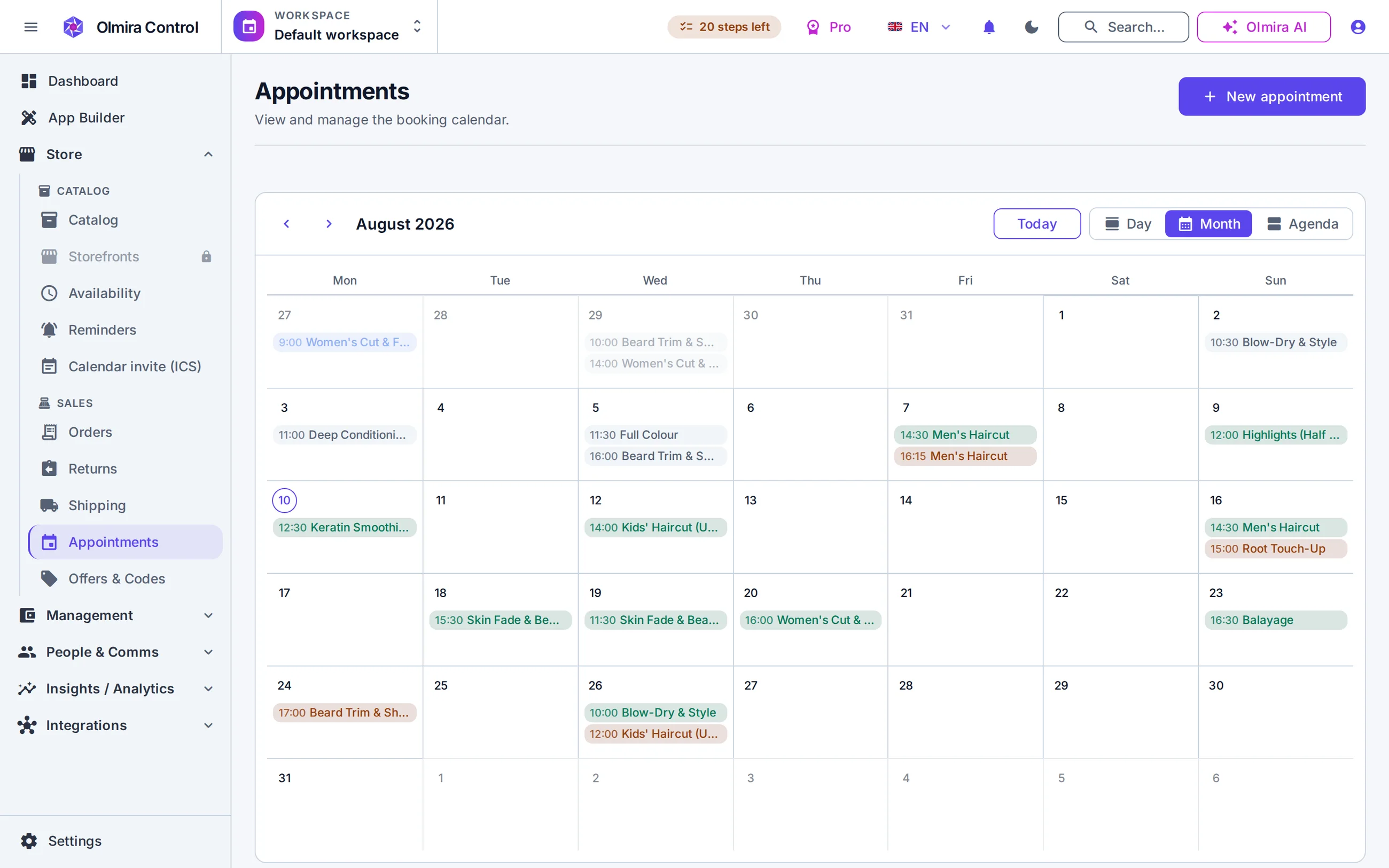
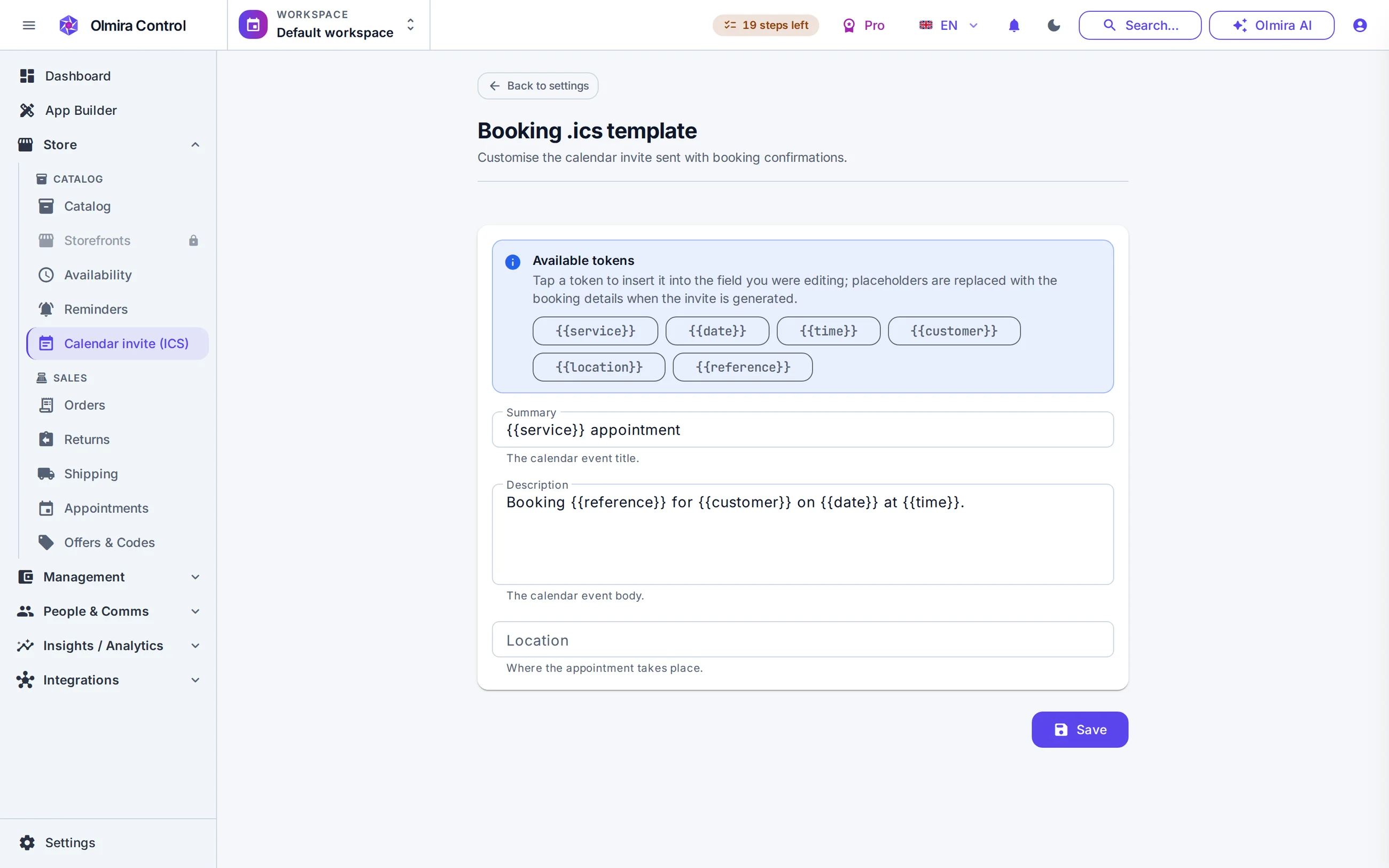
Sobald eine bezahlte Buchung in Ihrem Kalender bestätigt ist, sendet Olmira eine Bestätigungs-E-Mail mit einer angehängten Kalenderdatei (.ics), damit sie direkt im Handy- oder Laptop-Kalender des Kunden landet. Erinnerungs-E-Mails gehen vor dem Termin mit einem von Ihnen festgelegten Vorlauf raus, und Sie können Erinnerungen komplett abschalten, wenn Sie das lieber selbst übernehmen. Erinnerungen laufen per E-Mail und Kalendereinladung — einen SMS-Weg gibt es heute nicht. Was eine bezahlte Anzahlung Ihnen bringt, ist Reibung: Wer bereits Geld hinterlegt hat, sagt nachweislich seltener kurzfristig ab als jemand, der nur einen Button geklickt hat, und wenn doch storniert wird, wird der Termin in dem Moment wieder frei — Selbststornierung ist ein Schalter, den Sie kontrollieren, funktioniert per Buchungsreferenz und E-Mail, ohne dass der Kunde ein Konto braucht.
Zahlung bei der Buchung aktivieren
1
Verbinden Sie Ihr Stripe-Konto
2
Stellen Sie die Leistung auf Zahlungspflicht um
3
Entscheiden Sie: Anzahlung oder voller Preis
4
Veröffentlichen und zusehen, wie bestätigte Buchungen vorausbezahlt eingehen
Was es kostet
Die Zahlung bei Buchung erfordert die Zahlungsberechtigung: Sie ist überall dort enthalten, wo auch Bookings enthalten ist – ab Pro – und auf Starter kommt sie mit dem Add-on Bookings & Payments für 15 €/Monat, demselben Add-on, das Termine überhaupt erst freischaltet. Für das Aktivieren der Anzahlungs-Preisgestaltung selbst fällt keine gesonderte Gebühr an; es ist derselbe Schalter. Alle Zahlen finden Sie auf der Preisseite.
Anzahlungen sind nur ein Teil eines größeren Kalenders
Reservierungen
Verwaltung
Olmira berechnet den Preis, den Sie für die Leistung festgelegt haben, in voller Höhe zum Zeitpunkt der Buchung. Es gibt kein separates „Anzahlung“-Feld, das automatisch einen Restbetrag später fällig stellt — diesen Effekt erreichen Sie, indem Sie die Leistung in Höhe des Anzahlungsbetrags bepreisen und den Rest selbst einziehen, persönlich oder wie auch immer Sie es bereits handhaben.
Es wird gar kein Termin erstellt, der abgebrochen werden könnte. Wenn eine Leistung eine Zahlung erfordert, erreicht die Buchung den Status „Bestätigt“ erst, wenn die Abbuchung erfolgreich war — ein abgebrochener Zahlungsschritt hält keinen Slot in Ihrem Kalender.
Nein. Das Stornieren eines Termins gibt den Slot frei, löst aber von sich aus keine Rückerstattung aus – aus der Buchung ist eine normale bezahlte Bestellung geworden, also erstatten Sie sie wie jede andere Bestellung über Ihren Zahlungsbildschirm. Das ist Absicht: Ob eine stornierte Anzahlung erstattet wird, ist eine geschäftliche Entscheidung und keine, die Olmira für Sie treffen sollte.
Für Buchungszahlungen nicht — die laufen ausdrücklich über Stripe, unabhängig davon, welches Gateway Ihr Onlineshop nutzt. Wenn Sie zusätzlich Produkte oder Leistungen über einen Shop verkaufen, kann dessen Kasse PayPal oder Klarna anbieten; Buchungszahlungen bleiben bei Stripe.
Ja. Die Zahlung bei der Buchung stammt aus der Berechtigung Terminplanung und Buchungszahlungen, nicht daraus, dass Sie einen Shop haben — sie ist mit Buchungen ab Pro enthalten oder über das Starter-Add-on Buchungen & Zahlungen. Sie brauchen den vollen Onlineshop nicht, um eine Anzahlung einzuziehen.
Erinnerungen hängen an bestätigten Buchungen, und eine bei Buchung zu bezahlende Leistung wird erst nach der Zahlung bestätigt — ein unbezahlter Versuch gelangt also gar nicht erst in die Erinnerungswarteschlange. Die Erinnerungen selbst sind eine E-Mail plus eine Kalendereinladung; einen SMS-Kanal gibt es heute nicht.
Im Katalog, im Tab Import: Wählen Sie die Art Dienstleistungen und fügen Sie in der hochgeladenen CSV eine Spalte requires_payment hinzu. Das ist eine echte Einstellung pro Leistung, und der Server lehnt sie ab, sofern Ihr Plan oder Add-on Buchungszahlungen nicht abdeckt — aber die Bearbeitungsmaske der Leistung hat dafür noch keinen Schalter, also führt heute nur der Import (oder die API) dorthin.