Geschenkkarten, die Sie ausstellen, lösen Ihre Kunden ein
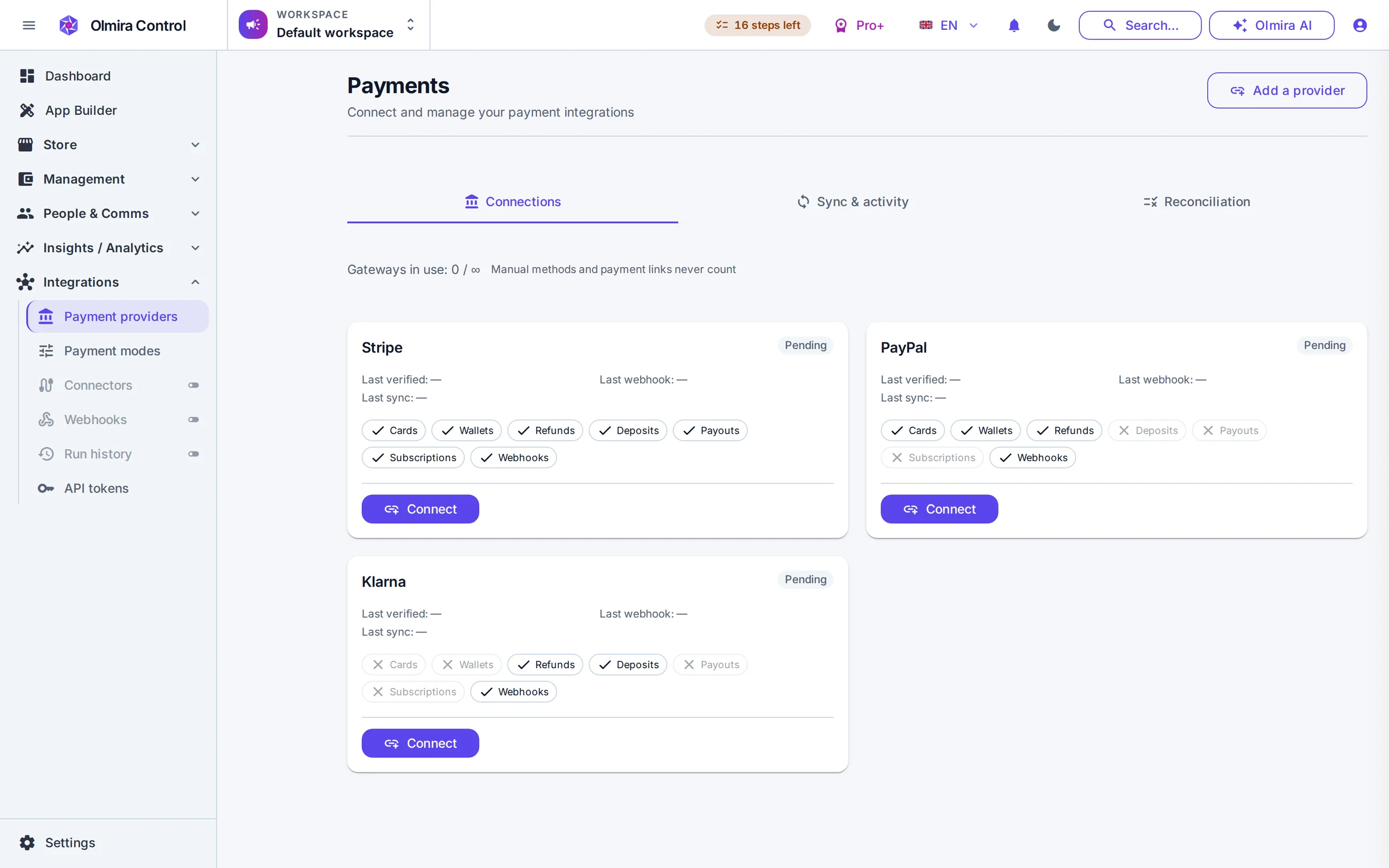
Erstellen Sie in Control eine Geschenkkarte in beliebiger Höhe, Währung und mit beliebigem Ablaufdatum — für einen Kunden, der danach gefragt hat, für eine Erstattung, die Sie lieber als Guthaben geben, oder für eine Aktion. Wer den Code besitzt, löst ihn beim Checkout wie Bargeld ein, und der Restbetrag bleibt auf der Karte. Ausstellen liegt bei Ihnen, Einlösen bei ihnen — Kunden kaufen Geschenkkarten in Ihrem Shop nicht selbst.
Vom Ausstellen bis zum Einlösen
Öffnen Sie Geschenkkarten in Control
Adressieren Sie es namentlich, wenn es für eine bestimmte Person ist
Notieren Sie den Code, bevor Sie das Fenster schließen
Weitergeben
Das Einlösen ist Sache des Kunden, nicht Ihre
An der Kasse prüft die Eingabe eines Gutscheincodes die Karte — aktiv, nicht abgelaufen, passende Währung für den Warenkorb — und zeigt genau an, welchen Teil der Bestellung sie abdeckt, bevor irgendetwas belastet wird. Deckt das Guthaben die Gesamtsumme, findet überhaupt keine Karten-, PayPal- oder Klarna-Belastung statt; deckt es nur einen Teil, geht der Rest auf die vom Kunden gewählte Zahlungsart. Geben Sie heute einen Teil einer Karte aus, wartet der Rest auf die nächste Bestellung — eine Karte wird erst dann unbrauchbar, wenn ihr Guthaben tatsächlich null erreicht oder ihr Ablaufdatum überschritten ist.
Was es kostet
Nein. Olmira zeigt Ihnen den Code ein einziges Mal, im Moment der Kartenerstellung, und speichert danach nur noch dessen Hash — ihn zum Empfänger zu bringen, ist Ihre Sache.
Der Checkout akzeptiert derzeit einen Geschenkkartencode pro Bestellung.
Ja. Wird eine Bestellung erstattet, die ganz oder teilweise mit einer Geschenkkarte bezahlt wurde, geht dieser Betrag automatisch zurück auf das Guthaben der Karte.