Prenez des acomptes pour les rendez-vous — pour qu'un rendez-vous manqué coûte au client, pas à vous
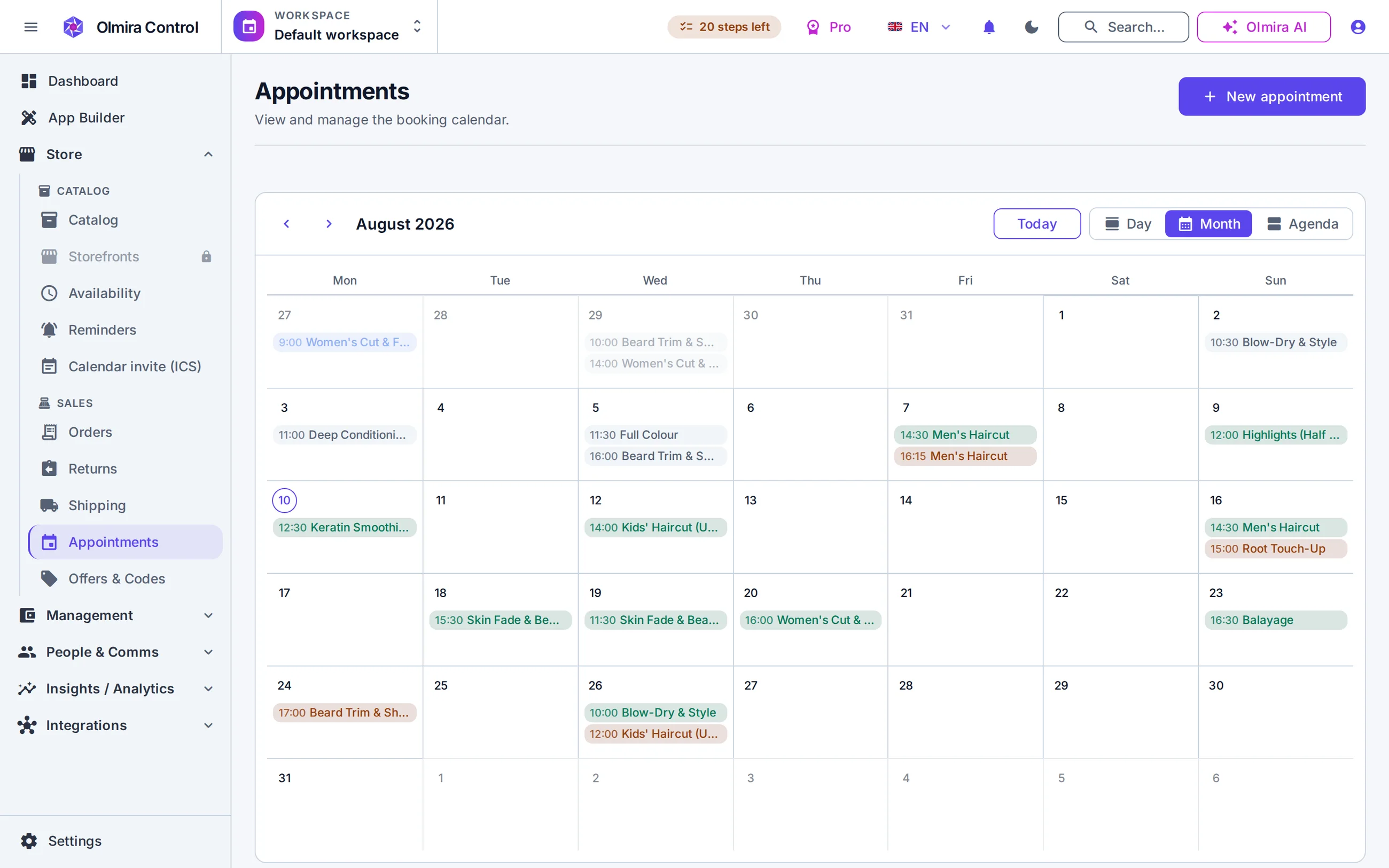
Activez le paiement sur n'importe quelle prestation réservable et Olmira l'encaisse à la seconde où quelqu'un réserve un créneau, avant même que le rendez-vous soit confirmé. Fixez le prix à un petit acompte ou au montant total — le débit correspond au prix que vous définissez, prélevé d'avance, sur votre propre compte Stripe.
Ce que « paiement obligatoire » change vraiment
La réservation n'est réelle que lorsque le paiement l'est
L'acompte est le prix, pas un champ séparé
Un compte connecté, aucune commission de plateforme
C'est une vraie commande dès qu'elle est payée
Comment une entreprise s'en sert concrètement pour les acomptes
Imaginons qu'un fauteuil vous coûte du temps réel, que le client vienne ou non : une coloration, une table réservée pour six personnes, un créneau de location bloqué pour l'après-midi. La solution n'est pas une case « acompte » — c'est d'exiger le paiement à la réservation et de fixer le prix de cette prestation au montant que vous voudriez garder s'ils ne viennent pas. Affichez le soin à 80 €, mais fixez le prix réservable à 20 €, et Olmira prélève 20 € dès que le créneau est réservé ; vous encaissez les 60 € restants sur place, comme vous l'avez toujours fait. Affichez au contraire une prestation à son prix complet, et le même mécanisme devient un prépaiement intégral. Les deux sont la même fonctionnalité — requiresPayment activé, un prix que vous avez choisi — utilisée de deux façons différentes. La description de l'option Bookings & Payments le dit clairement : prenez des rendez-vous et encaissez des acomptes pour ceux-ci.
Confirmation et rappels, sans relances manuelles
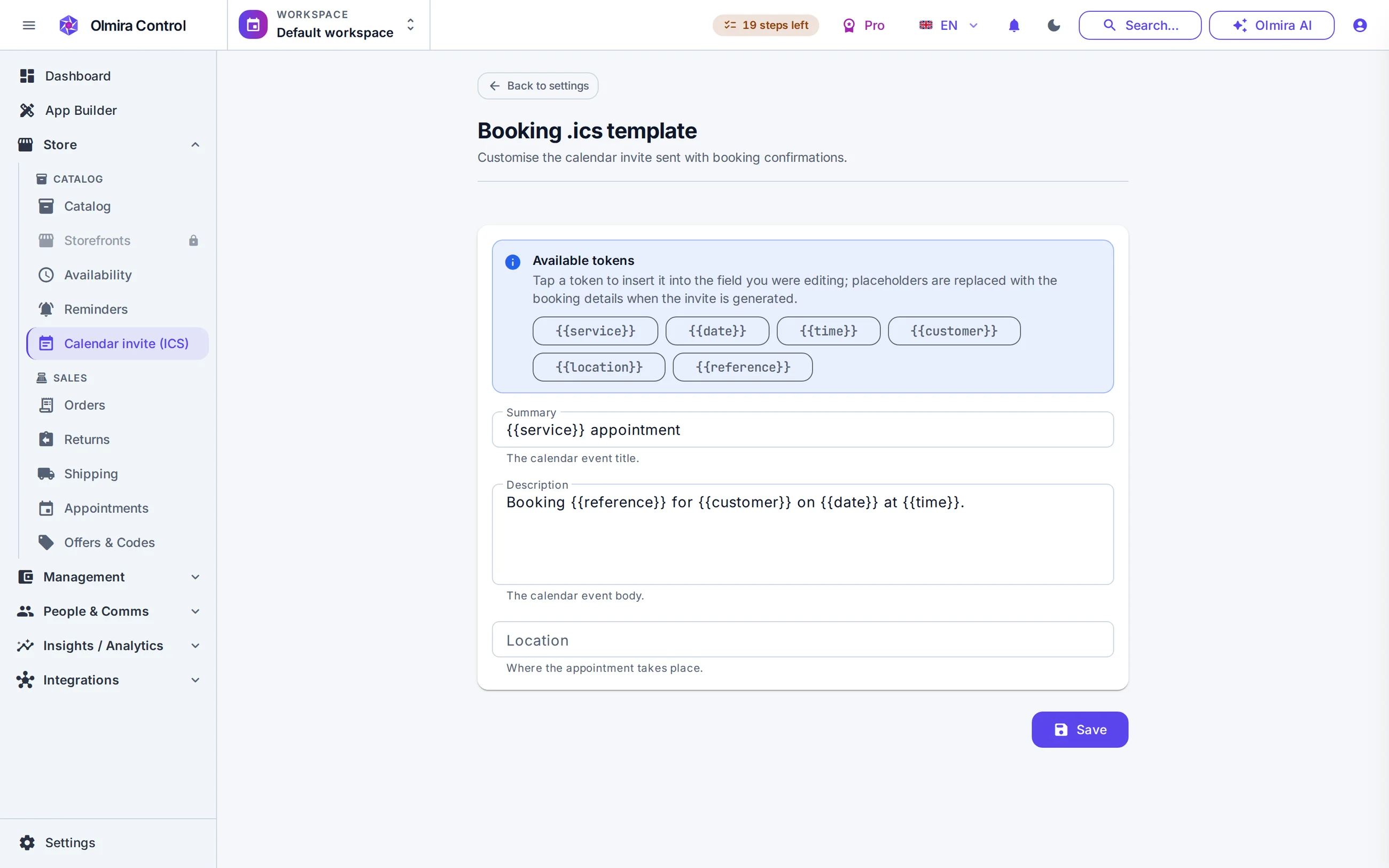
Une fois qu'une réservation payée est confirmée sur votre calendrier, Olmira envoie un e-mail de confirmation avec un fichier calendrier (.ics) en pièce jointe, pour qu'il atterrisse directement dans le calendrier du téléphone ou de l'ordinateur du client. Les e-mails de rappel partent avant le rendez-vous, selon le délai que vous définissez, et vous pouvez désactiver entièrement les rappels si vous préférez vous en occuper vous-même. Les rappels se font par e-mail et invitation calendrier — il n'y a pas de volet SMS aujourd'hui. Ce qu'un acompte payé vous apporte, c'est de la friction : quelqu'un qui a déjà versé de l'argent est mesurablement moins susceptible de ne pas se présenter que quelqu'un qui a simplement cliqué sur un bouton, et s'il annule, le créneau se libère à l'instant même — l'auto-annulation est une option de politique que vous contrôlez, fonctionnant par référence de réservation et e-mail, sans compte requis de leur côté.
Activer le paiement à la réservation
1
Connectez votre compte Stripe
2
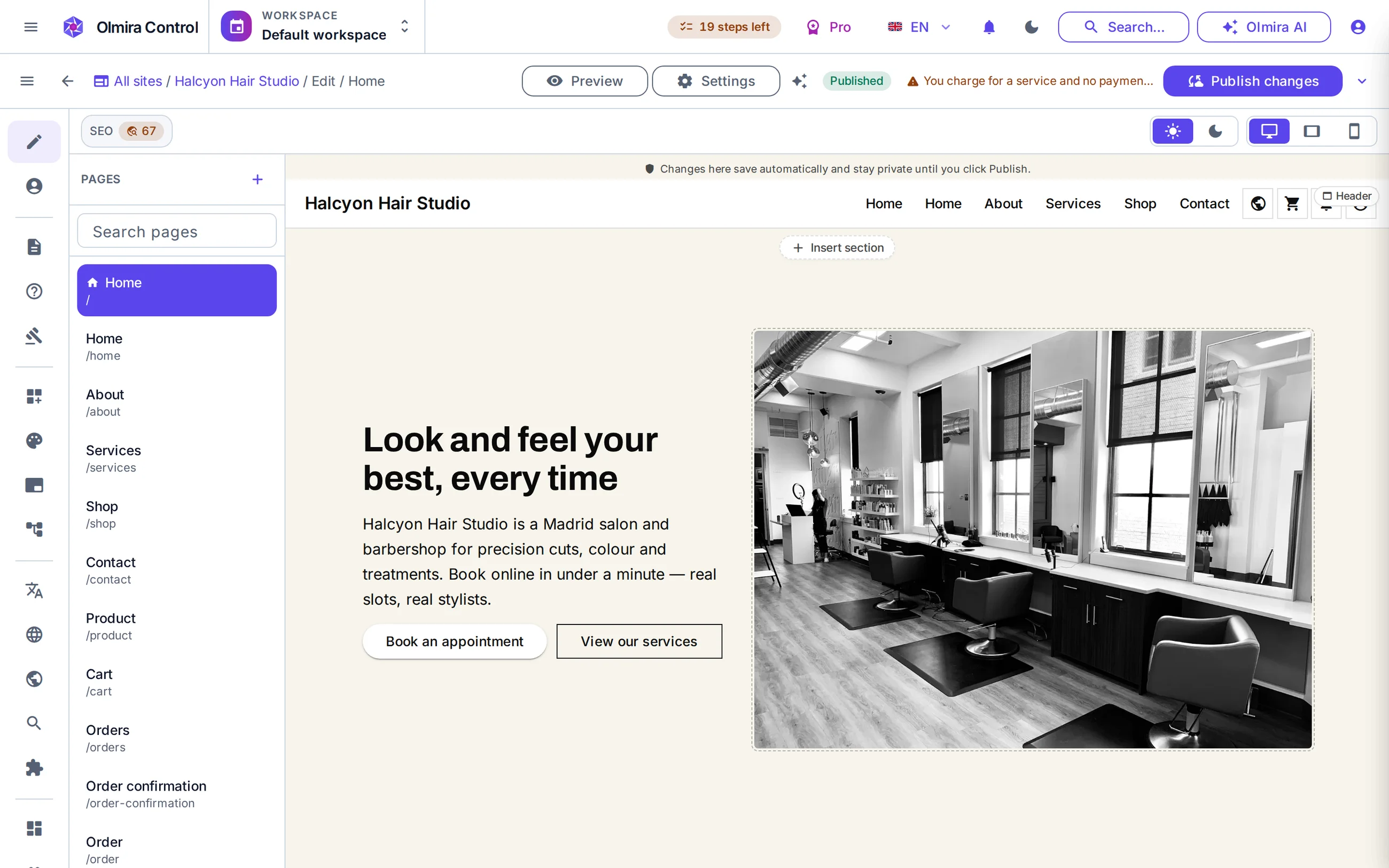
Configurez le service pour exiger un paiement
3
Décidez : acompte ou prix total
4
Publiez et voyez arriver des réservations confirmées et prépayées
Combien ça coûte
Le paiement à la réservation nécessite le droit d'encaissement : il est inclus partout où Bookings est inclus — à partir de Pro — et sur Starter il arrive avec l'option Bookings & Payments à 15 €/mois, la même option qui débloque les rendez-vous au départ. Il n'y a pas de facturation distincte pour activer la tarification de type acompte : c'est le même interrupteur. Tous les chiffres figurent sur la page des tarifs.
Les acomptes ne sont qu'une pièce d'un agenda plus large
Réservations
Gestion
Olmira débite le prix que vous avez fixé pour le service, en totalité, au moment de la réservation. Il n'existe pas de champ « acompte » séparé qui laisserait automatiquement un solde dû plus tard — vous obtenez cet effet en fixant le prix du service au montant de l'acompte et en encaissant le reste vous-même, en personne ou comme vous le faites déjà.
Aucun rendez-vous n'est créé qu'ils puissent abandonner. Lorsqu'une prestation exige un paiement, la réservation n'atteint le statut Confirmée qu'une fois l'encaissement réussi — une étape de paiement abandonnée ne laisse aucun créneau bloqué dans votre agenda.
Non. Annuler un rendez-vous libère le créneau mais ne déclenche pas de remboursement en soi — la réservation est devenue une commande payée normale, vous la remboursez donc comme n'importe quelle commande, depuis votre écran des paiements. C'est délibéré : savoir si un acompte annulé est remboursable est une décision commerciale, pas une décision qu'Olmira devrait prendre à votre place.
Pas pour les paiements de réservation — ceux-ci passent spécifiquement par Stripe, quelle que soit la passerelle utilisée par votre boutique en ligne. Si vous vendez aussi des produits ou des services via une boutique, ce paiement peut proposer PayPal ou Klarna ; les paiements de réservation restent sur Stripe.
Oui. Le paiement au moment de la réservation provient du droit Planning et paiements de réservation, pas du fait d'avoir une boutique — il est inclus avec les Réservations à partir de Pro, ou via l'option Réservations et paiements de Starter. Vous n'avez pas besoin de la boutique en ligne complète pour encaisser un acompte.
Les rappels sont liés aux réservations confirmées, et un service payable à la réservation n'est confirmé qu'une fois payé — une tentative non payée n'entre donc jamais dans la file des rappels. Les rappels eux-mêmes sont un e-mail accompagné d'une invitation d'agenda ; il n'y a pas de canal SMS aujourd'hui.
Depuis Catalogue, dans l'onglet Import : choisissez le type Services et incluez une colonne requires_payment dans le CSV que vous importez. C'est un vrai réglage par service, et le serveur le refuse à moins que votre forfait ou votre module complémentaire ne couvre les paiements de réservation — mais l'écran d'édition du service n'a pas encore d'interrupteur pour cela, donc l'import (ou l'API) est la voie d'accès aujourd'hui.